¶ Condition d’achèvement dans Moodle

Objectif : suivre si chaque étudiant effectue les activités demandées
Il est nécessaire de suivre la progression de vos étudiants dans la réalisation des activités Moodle et dans la lecture ou le visionnage des ressources que vous avez prévues pour eux. La condition d’achèvement est une fonctionnalité à activer facilement qui vous permet cette "surveillance" rapide de ceux qui sont peu à la "traîne" pour accomplir ces activités ou consulter ces ressources. Pour vous convaincre d’utiliser cette fonctionnalité, voici une image du rapport d’activité auquel elle vous permettra d’accéder !
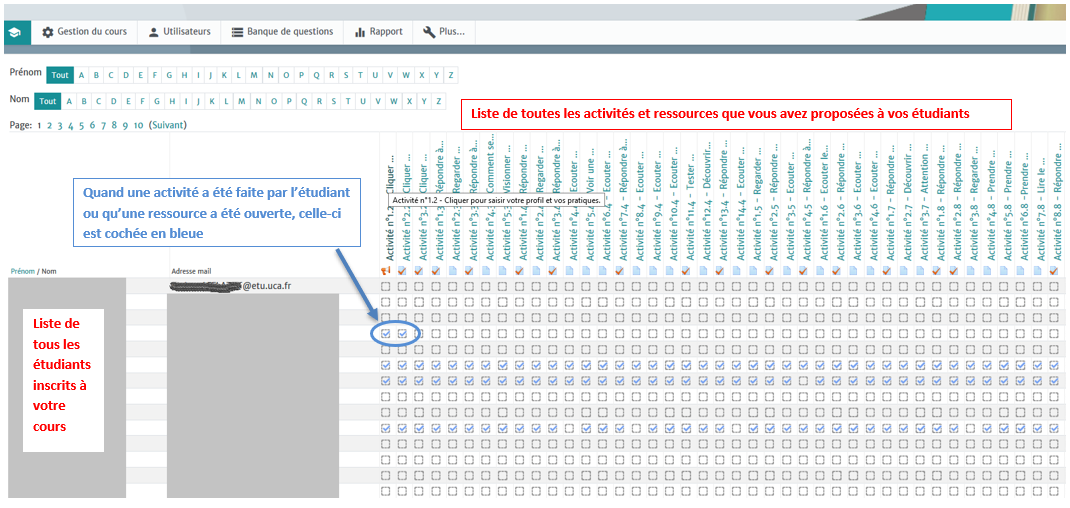
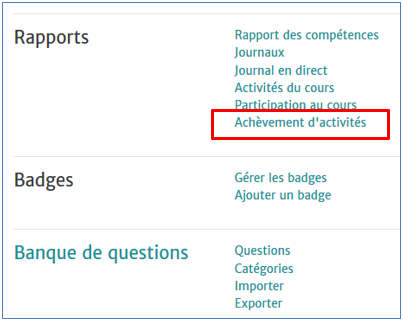
Cette vision globale des activités de vos étudiants sera accessible via le menu : " Plus ",

puis en cliquant sur " Achèvement d’activités " comme le montre les visuels suivants
Voici maintenant comment mettre ce dispositif en place en 2 temps :
1/ Activer l’achèvement dans les paramètres du cours
2/ Créer une condition d’achèvement pour une activité ou une ressource spécifiques
¶ I. Activer l’achèvement dans les paramètres du cours
Étape 1 : Aller dans le cours pour lequel vous voulez activer les conditions d’achèvement
Étape 2 : Cliquer dans " Gestion du cours "

Étape 3 : Cliquer dans " Modifier les paramètres du cours "

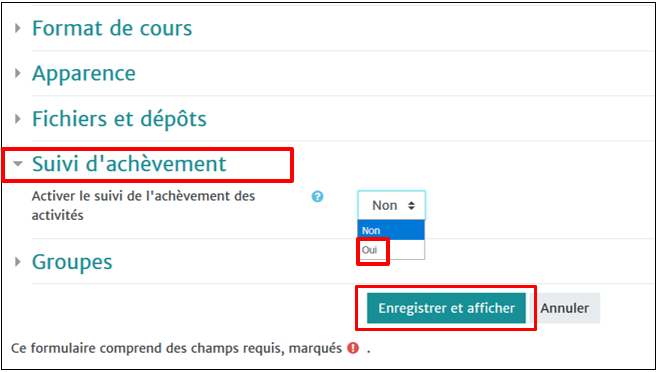
Étape 4 : A la fin du formulaire qui récapitule les paramètres de votre cours cliquer sur " Suivi d’achèvement "
Étape 5 : A la place de "Non" choisir " Oui " dans le menu déroulant
Étape 6 : Bien penser à valider avec " Enregistrer et afficher "
¶ II. Créer différentes conditions d’achèvement pour une activité ou une ressource
Toute nouvelle ressource ou activité créée dans ce cours, sera maintenant automatiquement associée à une condition d’achèvement. Voici le pictogramme qui indique cette fonctionnalité

Exemple :

Vous avez maintenant 3 possibilités pour l’achèvement d’une activité ou une ressource :
a) pas de condition d’achèvement
Pas de condition d’achèvement : vous pouvez enlever la condition d’achèvement sur certaines ressources ou activité du cours.
Étape 1 : Aller dans les paramètres de l’activité ou de la ressource
Étape 2 : Cliquer dans " Achèvement d’activité "
Étape 3 : Sélectionner " Ne pas afficher l’état d’achèvement "
Étape 4 : Valider en enregistrant

b) condition d’achèvement manuelle
Condition d’achèvement manuelle : les participants déclarent eux-mêmes qu’ils ont fini l’activité en cochant la case correspondant à cette activité.
Étape 1 : Aller dans les paramètres de l’activité ou de la ressource
Étape 2 : Cliquer dans " Achèvement d’activité "
Étape 3 : Sélectionner " Les participants peuvent marquer manuellement cette activité comme terminée "
Étape 4 : Valider en enregistrant

L’achèvement manuel est représenté par une case au contour plein

c) condition d’achèvement automatique
Condition d’achèvement automatique : à vous de fixer les règles automatiques de l’achèvement.
Étape 1 : Aller dans les paramètres de l’activité ou de la ressource
Étape 2 : Cliquer dans " Achèvement d’activité "
Étape 3 : Sélectionner " Afficher l’activité comme terminée dès que les conditions seront remplies "
Étape 4 : Valider en enregistrant
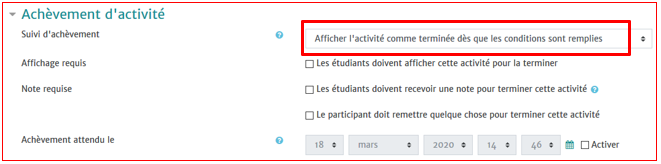
L’achèvement automatique est représenté par une case hachurée

Les conditions que vous pouvez choisir concernant l’achèvement automatiques sont de 3 types différents.
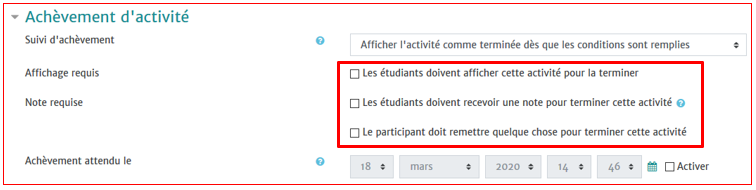
- Les étudiants doivent afficher cette activité pour la terminer : nécessite simplement l’ouverture d’une vidéo ou d’un document (ce qui ne garantit pas que l’étudiant regarde toute la vidéo ou lit le document pendant une heure mais c’est déjà ça !)
- Les étudiants doivent recevoir une note pour terminer cette activité : par exemple si l’activité est un QCM noté, l’étudiant doit avoir achevé ce QCM et avoir eu une note pour que l’activité soit achevée.
- Le participant doit remettre quelque chose pour terminer cette activité une note pour terminer cette activité : par exemple si l’activité est un glossaire, l’étudiant doit avoir ajouté une définition pour que l’activité soit achevée.
Nous verrons dans un autre tutoriel comment lier des activités qui ont des conditions d’achèvement avec d’autres activités qui ont des conditions d’accès pour créer des parcours personnalisés !
